Текст | Результат |
|---|---|
20 | 20.10.2026 — ціла доба |
10.08 | 10.08.2026 — ціла доба |
10.08.2025 | 10.08.2025 — ціла доба |
10 20 | 10.10.2026 — 20.10.2026 |
10.01 20 | 10.01.2026 — 20.10.2026 |
10 20.12 | 10.10.2026 — 20.12.2026 |
10.08 20.09 | 10.08.2026 — 20.09.2026 |
10.08.2025 20 | 10.08.2025 — 20.10.2026 |
10 20.12.2027 | 10.10.2026 — 20.12.2027 |
10.08.2025 20.09 | 10.08.2025 — 20.09.2026 |
10.08 20.09.2027 | 10.08.2026 — 20.09.2027 |
10.08.2025 20.09.2026 | 10.08.2025 — 20.09.2026 |
з 10.08 по сьогодні | 10.08.2026 — 27.10.2026 |
20 10 | 10.10.2026 — 20.10.2026 |
4.9 Період перегляду
Панель періоду в головному вікні задає спільний діапазон часу для перегляду графіків, журналу і подій. Під час створення звітів програма також бере цей діапазон. Зміна періоду не видаляє історію й не змінює поточних показань датчиків.
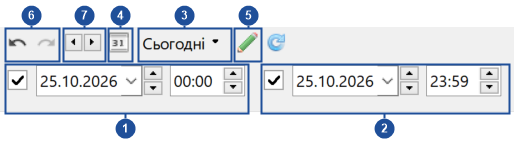
Мал. 4.9-1 Панель періоду
1–2. Початок і кінець періоду 

Мал. 4.9-1.1
Прапорці визначають, чи діють точні межі. Якщо прапорець установлено, беруться введені дата й час. Якщо лівий прапорець знято, перегляд починається з найпершого збереженого запису — від початку експлуатації системи. Якщо правий знято, перегляд охоплює найновіші наявні дані.
Це так званий рухомий проміжок — проміжок, часові межі якого зсуваються разом із поточним часом під час регулярного отримання даних.
Наприклад, «Останні 24 години» завжди охоплює попередні 24 години: коли настає нова година, початок і кінець теж зміщуються. Це дає змогу автоматично стежити за новими записами без повторного вибору періоду.
Для порівняння історичних відрізків задайте фіксовані межі.
Межі можна також перенести з ділянки графіка або часу вибраних подій. Це змінює той самий період перегляду.
3. Готові періоди
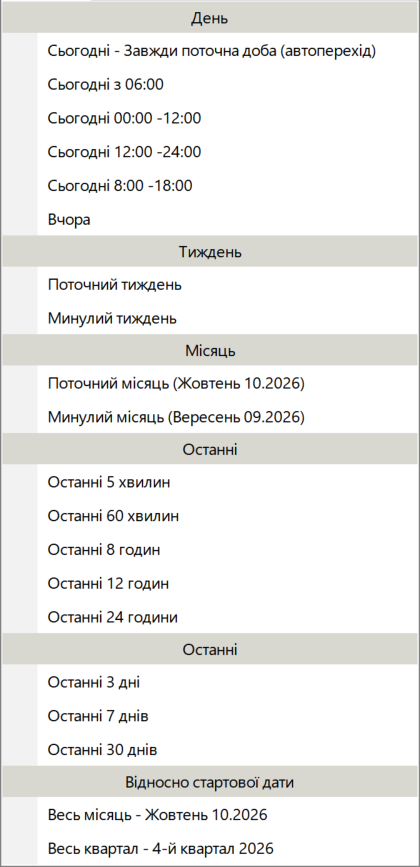
Готові періоди зручні для швидкого застосування найчастіше використовуваних часових проміжків.

Мал. 4.9-2.1
Цей період задає повну поточну календарну добу. Це не рухомий проміжок сталої тривалості: протягом дня межі залишаються межами цієї доби, а з настанням наступної доби програма автоматично переносить їх на нову дату. Так на екрані постійно видно повну поточну добу без повторного вибору періоду.
4.  Вибір одного дня
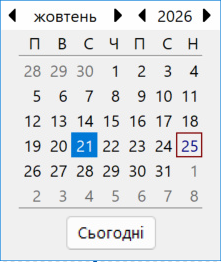
Вибір дня задає всю добу одним кроком: одразу застосовуються межі від початку до кінця цієї доби.
5.  Введення періоду текстом Ctrl+Shift+D
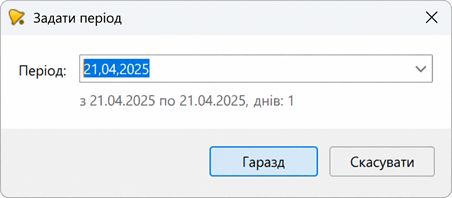
Одна дата задає цілу добу; дві дати — усі дні від початку ранішої до кінця пізнішої дати включно.
Можна ввести лише день, день і місяць або повну дату. Пропущені місяць і рік беруться з поточної дати окремо для кожної межі: друга дата не успадковує їх від першої.
Частини дати розділяють крапкою, комою або «/»: «10.08», «10,08» і «10/08» означають те саме. Рік можна вказати двома або чотирма цифрами: «10.08.26» — це «10.08.2026»; 00–99 означає 2000–2099.
Між датами достатньо пробілу: «10 20». Також можна ввести «10-20», «10..20» або «з 10 по 20».
«сьогодні», «зараз», today або now означають поточну дату. Окреме слово «сьогодні» задає цілу сьогоднішню добу; «з 10.08 по сьогодні» — період до її кінця.
Приклади, якщо поточна дата — 27.10.2026:
6.  Історія вибору періоду
Коли потрібно зіставити раніше вибрані діапазони, поверніться до попереднього вибору й знову перейдіть до наступного без повторного введення дат. Наприклад, так можна перемикатися між «Вчора» і «Сьогодні» під час порівняння графіків.
Кнопка недоступна, якщо в цьому напрямку немає збереженого вибору. Історія повертає раніше вибрані межі, а не обчислює сусідній проміжок.
7.  Зсув періоду перегляду
Зсув допомагає послідовно переглядати сусідні проміжки: день за днем або місяць за місяцем.
Фіксований інтервал зсувається на свою тривалість, доба — на один день, повний місяць або квартал — на сусідній календарний місяць або квартал.
Після першого зсуву рухомого періоду межі фіксуються для перегляду сусіднього відрізка. Без початкової межі зсув недоступний.
 /
 Застосувати або скасувати ручні зміни
Коли автоматичне застосування вимкнено, можна підібрати обидві межі й перевірити їх до нового запиту. «Застосувати зміни» вводить підготовлений період у дію, а «Скасувати зміни» повертає попередній. Це допомагає уникнути зайвих запитів під час редагування дат і часу.
Якщо параметр «Застосовувати вибраний період відразу» увімкнено або під час редагування утримується Ctrl, ручні правки застосовуються без окремого підтвердження. Якщо параметр вимкнено і Ctrl не утримується, застосуйте підготовлені межі або скасуйте правки. Параметр задається в налаштуваннях клієнта.
Вибір готового проміжку з меню, дня календаря, підтвердження текстового вводу та зсув періоду застосовуються одразу незалежно від цього параметра.
 Отримати нові дані за період F5
Якщо історія за вже вибраний час могла доповнитися після відновлення зв’язку або перерваного завантаження, повторно запитайте дані. Межі періоду при цьому не змінюються; F5 працює, навіть коли кнопку на панелі приховано.
F5 не застосовує незавершені ручні правки й не перевіряє час останнього фізичного вимірювання: перед оновленням застосуйте потрібні межі.
Кнопка оновлення на панелі може бути прихована: зазвичай вона потрібна, коли регулярне отримання даних зупинено, а кінець періоду поточний або ще попереду. Вона також з’являється після перерваного завантаження. F5 у головному вікні доступна й без цієї кнопки.