2. Встановлення
Інсталятор пропонує встановити програму до %LOCALAPPDATA%\Alarm\ поточного користувача Windows.
 База даних, налаштування, проєкти й протоколи зберігаються в робочій папці програми та її підкаталогах, без окремого сховища в системних папках Windows. Для роботи серверу потрібен запис до бази, налаштувань і журналів, тому не встановлюйте програму до Program Files: зі звичайними правами користувача вона там не працюватиме.
2.1 Встановлення сервера і клієнта на одному комп’ютері
На комп’ютері, який опитуватиме обладнання й зберігатиме дані, запустіть інсталятор і виберіть «Сервер і клієнт». Для сервера потрібні доступ до адаптера через COM-порт або мережу та місце для бази даних і резервних копій.
Для безперервного моніторингу комп’ютер має працювати цілодобово, сеанс користувача Windows має залишатися відкритим, а комп’ютер — не переходити в режим сну.
Якщо під час першого запуску «Страж-Сервер» Windows покаже діалог брандмауера із запитом дозволити мережеве з’єднання, натисніть «Дозволити доступ». Це дасть змогу клієнтам з інших комп’ютерів підключатися до сервера.
Після встановлення інсталятор запускає «Страж-Сервер» і «Страж». Якщо сервер ще не встиг запуститися, клієнт може показати повідомлення «Помилка з’єднання з сервером». Дочекайтеся запуску сервера й натисніть «Спробувати знову».
2.2 Встановлення клієнта на іншому комп’ютері
На додатковому робочому місці встановіть компонент «Клієнт»: він підключається до вже встановленого сервера через локальну мережу або інтернет. Для звукового сповіщення через комп’ютер потрібен пристрій відтворення звуку, наприклад колонки.
Запустіть «Страж». Якщо з’явиться повідомлення «Помилка з’єднання з сервером» з адресою localhost, натисніть «Налаштування...».
Для підключення через локальну мережу дізнайтеся IP-адресу комп’ютера, на якому працює «Страж-Сервер». На цьому комп’ютері натисніть Win+R, введіть команду й натисніть Enter:
cmd
У вікні командного рядка виконайте:
ipconfig
У результаті знайдіть рядок з IPv4-адресою підключення (Ethernet або Wi-Fi), через яке сервер доступний клієнту. Запишіть цю адресу, наприклад 192.168.0.105.
У вікні налаштувань у групі «Сервер» у полі «Адреса» замість localhost введіть IP-адресу комп’ютера, на якому працює «Страж-Сервер». У полі «Порт» залиште 8099, якщо порт сервера не змінювали, або введіть фактичний порт. Натисніть «Прийняти»; клієнт перезапуститься з новими параметрами підключення.
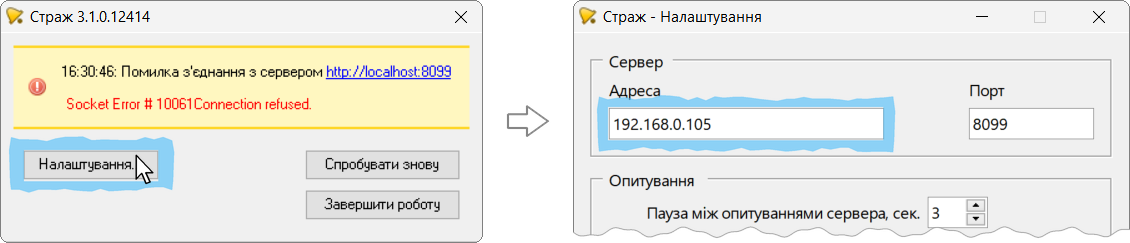
Мал. 2.2-1
Якщо повідомлення про помилку не з’явилося, відкрийте ці параметри в головному вікні через «Система» → «Налаштування...».
Для підключення через інтернет див. «Робота через інтернет».
2.3 Підготовка комп’ютера сервера до безперервної роботи
Контроль переривається, коли «Страж-Сервер» не запущений або комп’ютер спить. Щоб таких перерв не було або вони були короткими, увімкніть автозапуск сервера і підготуйте комп’ютер, як описано нижче.
Сон і гібернація
Коли Windows переходить у сон або гібернацію, сервер зупиняє опитування й записує в журнал подій «Завершення» з подробицями «Windows - сон». Опитування відновлюється, коли Windows повідомляє про пробудження після натискання кнопки живлення чи клавіші або руху миші. Якщо комп’ютер прокинувся сам — за таймером, мережевим сигналом або для обслуговування, — опитування залишається зупиненим до натискання клавіші чи руху миші. Тому в параметрах електроживлення Windows на комп’ютері сервера вимкніть перехід у сон і гібернацію. Гібернацію в Windows 11 часто не видно у звичайних параметрах живлення; її та сон за мережевого живлення можна вимкнути в командному рядку з правами адміністратора:
powercfg /change standby-timeout-ac 0
powercfg /hibernate off
Живлення
Щоб короткі збої живлення не зупиняли комп’ютер сервера, підключіть його до джерела безперебійного живлення. Щоб після тривалого вимкнення комп’ютер увімкнувся сам, у BIOS/UEFI увімкніть запуск після відновлення живлення; сервер при цьому стартує лише після входу у Windows (див. нижче).
Вхід у Windows після перезавантаження
Щоб сервер запустився, після кожного перезавантаження потрібно ввійти у Windows під обліковим записом сервера.
Після перезавантаження і входу у Windows треба перевірити, що «Страж-Сервер» запущено. Обліковий запис залишається захищеним паролем, але до входу у Windows контроль не ведеться. Найчастіша причина перезавантаження без нагляду — оновлення Windows. Центр оновлення Windows не перезавантажує комп’ютер автоматично в межах часу активності (не більше 18 годин на добу) і переносить перезавантаження на решту доби. Тому задайте час активності так, щоб він охоплював години без нагляду, або перезавантажуйте комп’ютер після оновлень вручну.
2.4 Оновлення програми
Для оновлення запустіть інсталятор під тим самим користувачем Windows і виберіть каталог чинної інсталяції. Під час перевстановлення база даних і всі налаштування залишаються на місці.
Інсталятор автоматично завершує запущені «Страж-Сервер» і «Страж» перед оновленням файлів.
Зазвичай перевстановлення триває менш ніж хвилину, тому на графіках не з’являються зони «Без опитування».
Після відновлення ZIP версія встановленої програми не змінюється. Під час запуску «Страж-Сервер» перевіряє версію структури бази: для старішої запускає оновлення, а якщо база новіша за підтримувану, припиняє запуск і просить встановити актуальну версію програми. Файли поставки оновлюйте штатним інсталятором як один узгоджений набір.
2.5 Робота через інтернет
Спосіб підключення
Для віддаленої роботи клієнта «Страж» через інтернет оберіть один із двох способів: доступ за публічною IP-адресою об’єкта або з’єднання через VPN.
Узгодьте адресу, TCP-порт і дозволені робочі місця. Початковий порт робочого сервера — 8099; якщо його змінено, використовуйте фактичне значення.
 З’єднання «Страж» використовує звичайний HTTP без шифрування. Обліковий запис клієнта не замінює мережевого захисту серверного порту. Не залишайте порт доступним усім адресам інтернету; для прямого доступу обмежте дозволені джерела, а для захищеного каналу використовуйте VPN.
Публічна IP-адреса
Попросіть провайдера надати публічну («білу») IP-адресу, бажано постійну. Самої назви «виділена адреса» недостатньо: уточніть, чи можливі вхідні з’єднання з інтернету. Якщо провайдер об’єднує кількох абонентів за однією публічною адресою (CGNAT), звичайне перенаправлення порту лише на власному маршрутизаторі не забезпечує такого доступу.
Якщо сервер розташований за маршрутизатором, закріпіть його локальну IP-адресу та налаштуйте перенаправлення узгодженого зовнішнього TCP-порту на адресу й порт сервера. Дозвольте цей трафік у брандмауерах маршрутизатора і Windows лише для потрібних джерел. Назви пунктів залежать від мережевого обладнання; ці налаштування виконує адміністратор мережі.
Клієнту повідомте публічну IP-адресу або доменне ім’я та зовнішній порт. Якщо зовнішній і внутрішній порти відрізняються, у клієнті потрібен саме зовнішній.
З’єднання через VPN
Налаштуйте VPN між віддаленим робочим місцем і мережею сервера або між обома мережами. Має існувати маршрут до IP-адреси «Страж-Сервер» і бути дозволений його TCP-порт. Публікувати порт самого «Страж» для всіх адрес інтернету не потрібно.
У полі адреси використовуйте VPN-адресу сервера або його локальну адресу, доступну через VPN; порт — той, на якому працює сервер. Можливість організувати VPN без публічної адреси на об’єкті залежить від обраної мережевої схеми.
Підключення клієнта
У клієнті відкрийте налаштування підключення. Укажіть «Адреса» і «Порт», прийміть зміни та перевірте, що підключилися до потрібного об’єкта. Для варіанта з публічною адресою це зовнішні адреса/порт; для VPN — адреса/порт, доступні всередині VPN. localhost означає цей комп’ютер і не є адресою віддаленого сервера.
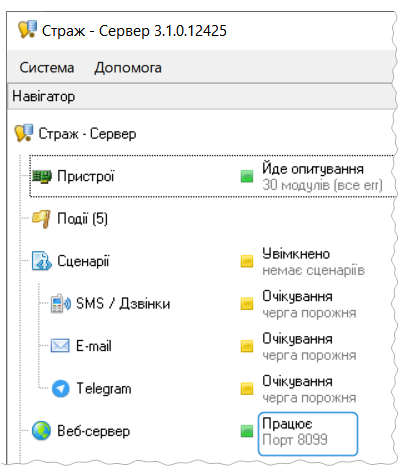
Поточний порт показано в головному вікні «Страж-Сервер» у рядку «Веб-сервер», під його станом. У налаштуваннях веб-сервера порт можна змінити; після цього програма сервера перезапускається. Не змінюйте порт лише для перевірки клієнта.
Перевірка результату
Перевіряйте публічну адресу з іншої мережі, наприклад із віддаленого робочого місця: доступ із локальної мережі через власну публічну адресу залежить від маршрутизатора. Для VPN спершу перевірте, що тунель підключений і адреса сервера доступна за його маршрутом.
У «Страж» переконайтеся, що завантажилося очікуване дерево пристроїв, немає помилки зв’язку, а показання й події оновлюються. Наявність інтернету або успішне встановлення VPN ще не доводять доступності порту сервера.
Якщо з’єднання немає, послідовно звірте адресу й порт клієнта, роботу сервера, маршрут VPN або перенаправлення TCP-порту та правила брандмауерів. Якщо зв’язок є, але потрібних даних немає, перевіряйте опитування й обладнання окремо; не плутайте мережеву помилку з відсутністю показань датчика.