4.11 Мнемосхема
Мнемосхема показує розміщення датчиків на плані об’єкта. На ній можуть бути фоновий малюнок і текстові індикатори датчиків.
Для створення мнемосхеми додайте вкладку з типом «Мнемосхема».
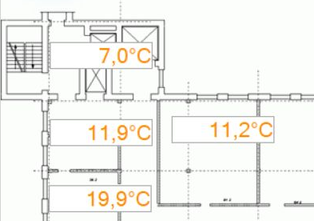
Мал. 4.11-1 Фрагмент плану з індикаторами температури.
Під час регулярного отримання даних індикатор показує останнє отримане значення прив’язаного датчика. Період перегляду не перетворює це число на показання за минулу дату.
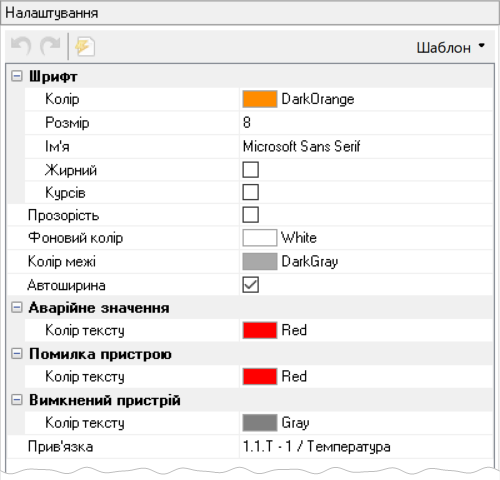
Колір числа або фону індикатора залежить від оформлення. Текст і значок значення залежать від стану датчика.
Контекстне меню індикатора
Клацніть потрібний індикатор правою кнопкою миші.
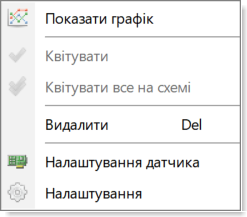
Мал. 4.11-2 Меню прив’язаного індикатора; одиночне квитування на кадрі недоступне.
 Показати графік


 Налаштування
Контекстне меню мнемосхеми
Клацніть правою кнопкою миші на вільному місці мнемосхеми.
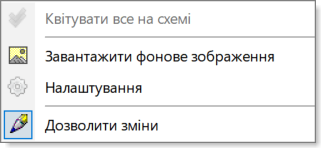
Мал. 4.11-3 Контекстне меню мнемосхеми з увімкненим «Дозволити зміни».
Команда | Призначення та умови |
|---|---|
| |
| Зміни зберігаються автоматично.
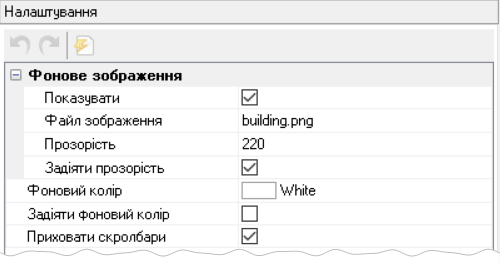
Мал. 4.11-5 Налаштування мнемосхеми |
| Перемикає режим розміщення й видалення об’єктів; позначка означає ввімкнений режим. Режим може бути ввімкнений одразу після відкриття схеми. |
 Завантажити фонове зображення
 Дозволити зміни
Панель інструментів
Панель видима в режимі «Дозволити зміни».

Мал. 4.11-4 Панель інструментів мнемосхеми.
Кнопка | Дія |
|---|---|
Попередній стан редагування, якщо він є в історії. | |
Повторення скасованого кроку, якщо такий крок є. | |
Вирівнювання виділених об’єктів по лівому краю зразка. | |
Суміщення горизонтальних центрів зі зразком. | |
Вирівнювання по правому краю зразка. | |
Вирівнювання по верхньому краю зразка. | |
Суміщення вертикальних центрів зі зразком. | |
Вирівнювання по нижньому краю зразка. | |


Вирівнювання. Виділіть щонайменше два об’єкти. Перший виділений є зразком для решти; виберіть потрібний край або центр на панелі. Якщо об’єкт один, програма просить виділити кілька. Після дії перевірте розташування й за потреби скасуйте крок.
Історія редагування. «Відмінити останню дію» та «Повторити останню дію» повертають стан розміщення й налаштувань об’єктів схеми. Сірі кнопки означають, що відповідного кроку немає.
Прозорість. Кнопки змінюють видимість лише фонового зображення, залишаючи показання та індикатори. Подальший крок недоступний, коли досягнуто межі; зменшення також недоступне без зображення або ввімкненої прозорості.
Додати, розмістити або видалити індикатор
Додавання. Перетягніть датчик зі списку на потрібне місце плану — з’явиться його текстовий індикатор. Перетягування модуля, адаптера, групи або «Всі» з дерева додає індикатори датчиків виділених вузлів. Мнемосхема переходить у режим «Дозволити зміни».
Розміщення. Переконайтеся, що «Дозволити зміни» в контекстному меню мнемосхеми позначено. Виділіть потрібний об’єкт і перемістіть його; розмір змінюйте за рамкою виділення. Для групи скористайтеся вирівнюванням.
Видалення. Спочатку звірте виділені об’єкти, потім виберіть «Видалити» в меню індикатора або Del. Дія виконується без окремого підтвердження й прибирає всі виділені елементи зі схеми. Сам датчик, його налаштування та записана історія залишаються. Для повернення доступний крок «Відмінити останню дію».