4.1 Вхід у систему
У клієнті «Страж» вхід визначає, від кого ви працюєте та які команди доступні. Облікові записи, паролі й права редагуються у «Страж-Сервері».
Вхід за паролем
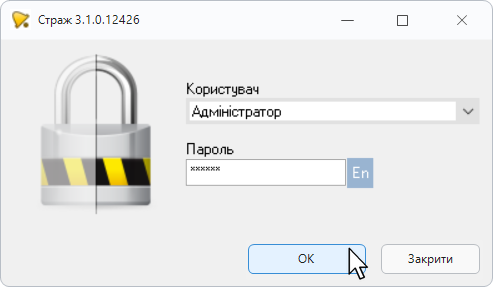
- Запустіть клієнт «Страж». У полі «Користувач» виберіть свій обліковий запис.
- У полі «Пароль» уведіть свій пароль.
- Натисніть «OK» або Enter у полі пароля. Після успішного входу відкриється головне вікно. «Закрити» скасовує вхід — головне вікно не відкриється.
 Відразу після первинного встановлення програми обліковий запис «Адміністратор» не має пароля, тому програма входить під ним автоматично, без вікна вибору користувача.
Запуск клієнта з наперед заданим користувачем описано в довіднику параметрів командного рядка.
Зміна користувача
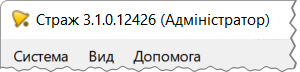
Ім’я в дужках у заголовку — поточний користувач. Під цим ім’ям фіксуються квитування аварій та пов’язані з користувачем дії в журналі подій. Недоступна команда може означати, що для цього користувача не надано потрібного права.
Щоб почати роботу під іншим користувачем, завершіть клієнт командою «Система» → «Завершити роботу», запустіть його знову та виберіть потрібний обліковий запис. Якщо клієнт знову входить автоматично, зверніться до адміністратора, щоб налаштувати окремі облікові записи та вхід із паролем. Закриття клієнта не зупиняє опитування пристроїв сервером.
Для тимчасової відсутності скористайтеся блокуванням доступу. Розблокування клієнта потребує пароля того самого користувача й продовжує його сеанс; воно не змінює користувача. Для облікового запису без пароля блокування клієнта недоступне.
Створення облікових записів, паролі та призначення прав описано в темі «Користувачі та права».
Якщо ввійти не вдалося
Якщо програма просить вибрати користувача, розкрийте список і виберіть обліковий запис. За повідомленням про неправильний пароль перевірте вибране ім’я, мову введення та Caps Lock і введіть пароль знову. Якщо вашого запису немає або пароль невідомий, зверніться до адміністратора.
Повідомлення «Помилка з’єднання з сервером» означає, що клієнт не встановив потрібного з’єднання. Звірте адресу сервера в повідомленні. Кнопка «Налаштування...» відкриває параметри підключення цього клієнта: адресу й порт має надати адміністратор. Після відновлення зв’язку або виправлення параметрів натисніть «Спробувати знову» — клієнт перезапуститься.
Якщо сервер повідомляє «Для роботи допустима версія бази даних…», передайте адміністратору текст повідомлення та адресу сервера, щоб він перевірив потрібну копію програми й узгодив версії клієнта та сервера.