№ | Елемент | Призначення |
|---|---|---|
1 | Вісь часу | Дати й час показаного фрагмента в межах періоду перегляду. |
2 | Вісь значень | Числовий діапазон, спільний для видимих серій. |
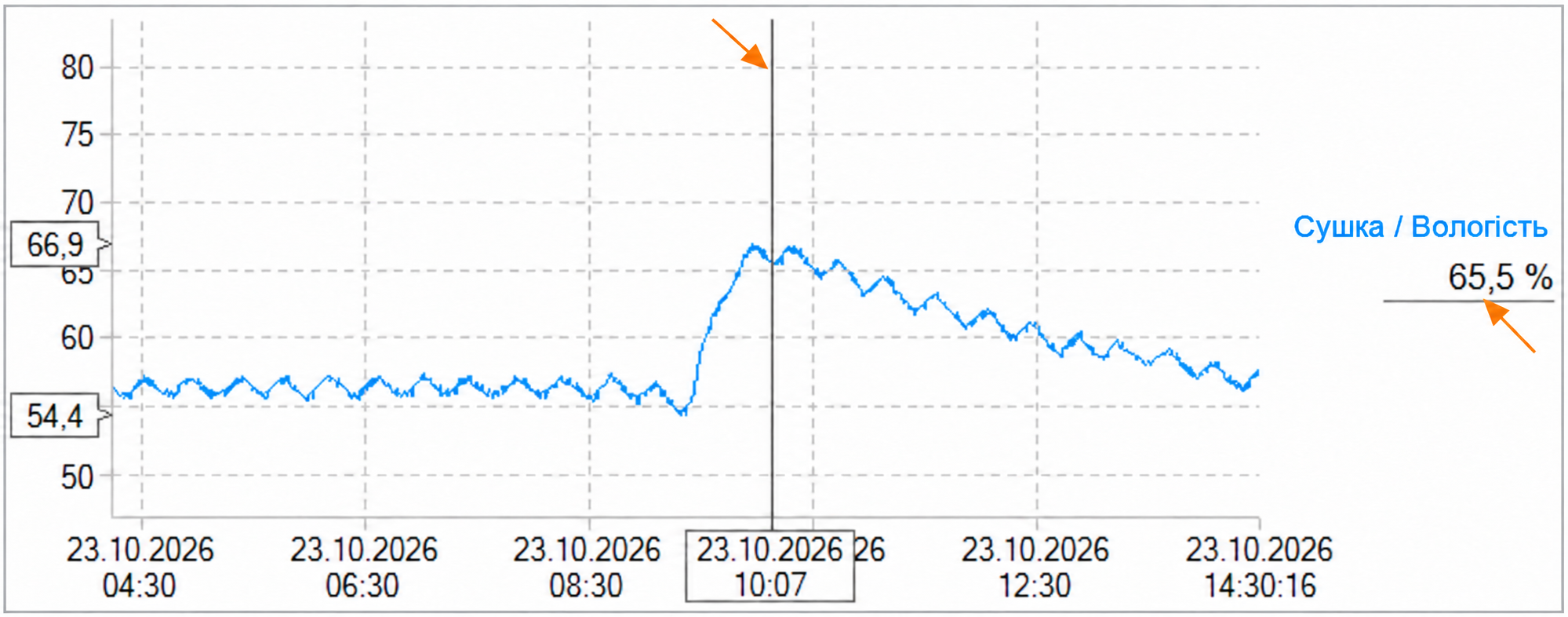
3 | Підпис (назва і значення) | Назва датчика та його показання. За активного опитування, коли вказівник поза графіком і останні дані входять до показаного періоду, лінія зчитування позначає час останнього показання, а число біля назви — його значення. Наведіть вказівник на графік: лінія переміститься до часу під вказівником, а число покаже значення датчика на цей час.
Мал. 4.12-3 Значення датчика під курсором |
4 | Мінімум і максимум | Найменше й найбільше значення видимого фрагмента; це не аварійні межі. |
5 | Панель інструментів |
4.12 Графік
Графік показує накопичену історію змін значення датчика за вибраний період.
Для створення графіка додайте вкладку з типом «Графік».
4.12.1 Елементи графіка
На горизонтальній осі відкладено час, на вертикальній — значення. Перед порівнянням серій звірте назви й одиниці: температура та вологість мають різні одиниці, хоча показані на одному графіку.
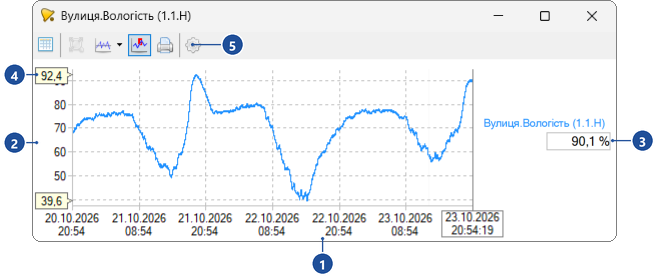
Мал. 4.12-2 Окремий графік вологості датчика 1.1.H.


4.12.2 Видимість серій
Клік по значенню підпису перемикає видимість цієї серії. Ctrl+клік по значенню підпису залишає видимою тільки цю серію.
Подвійний клік у вільному місці підписів показує всі серії; Ctrl+подвійний клік у вільному місці підписів — приховує всі.
Якщо після вибору пристрою чи датчика на панелі датчиків серії самі зникають або з’являються, синхронізацію видимості ввімкнено в налаштуваннях програми.
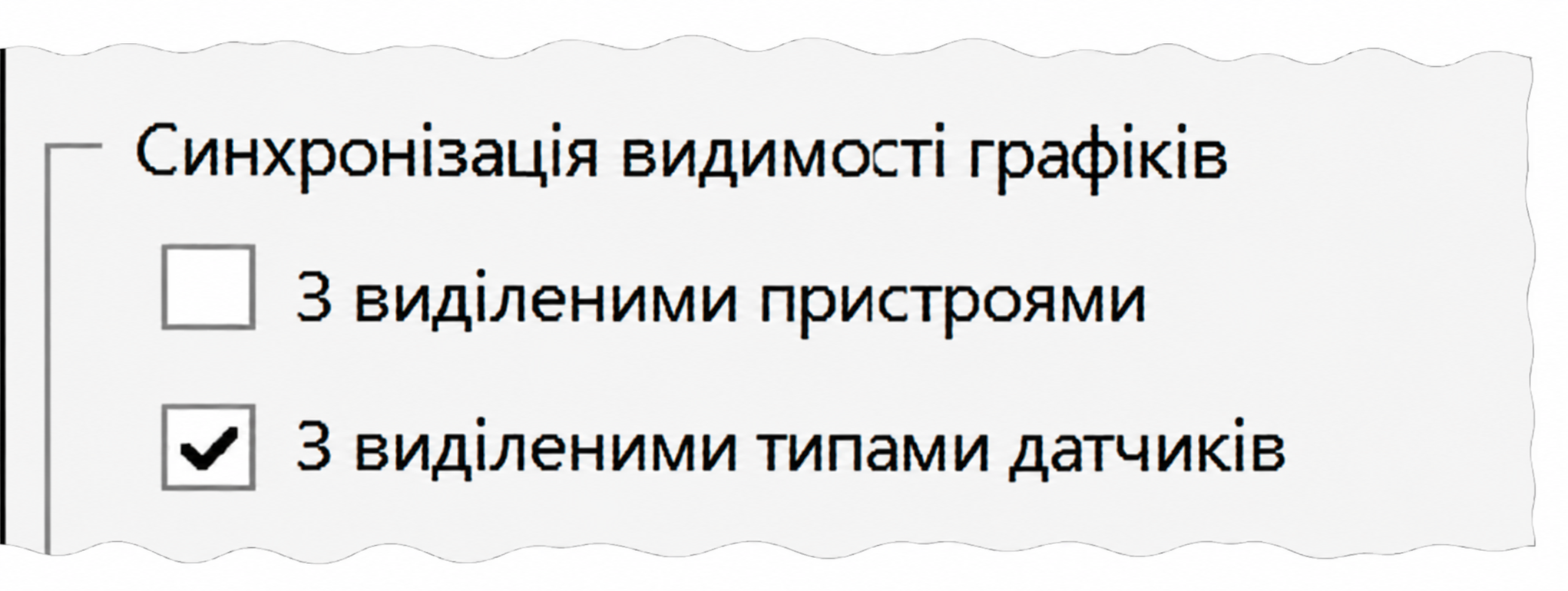
«З виділеними пристроями» — показ серій вибраних пристроїв.
«З виділеними типами датчиків» — показ серій за ввімкненими кнопками фільтра типів датчиків.
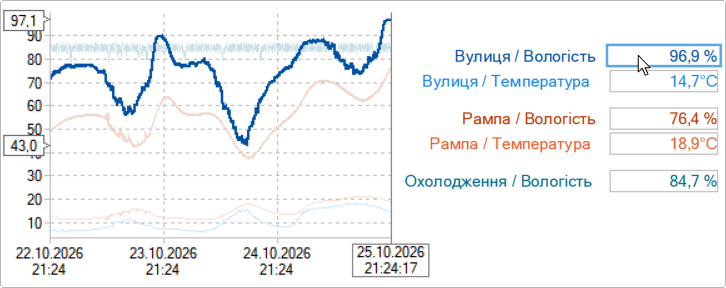
Наведіть на число — виділиться один датчик.
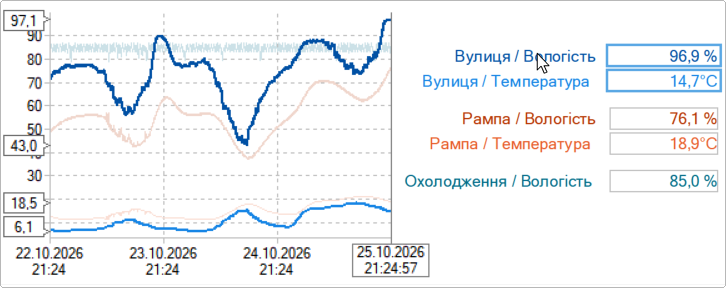
Наведіть на назву — виділяться всі датчики пристрою.
4.12.3 Зони аварій і розриву
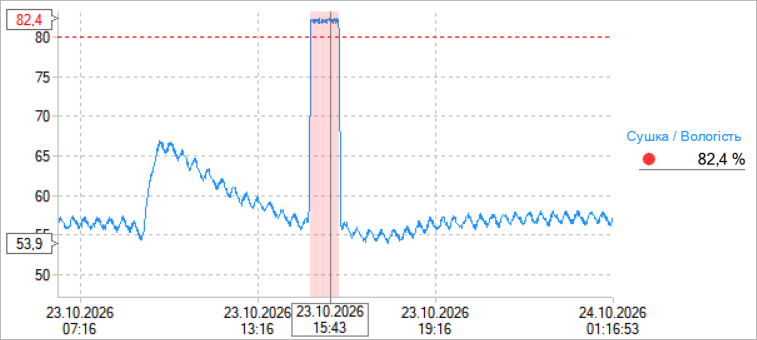
Зона аварії: червона смуга позначає інтервал збереженої аварії. Враховує гістерезис і мінімальну тривалість аварії, тому може не збігатися з простим перетином нинішньої межі. Квитування зони аварії не прибирає.
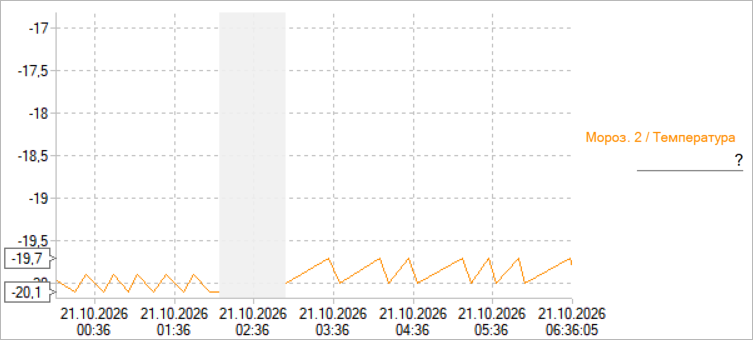
Зона розриву («Без опитування») позначає інтервал, коли не було даних від датчика. Причину прогалини перевіряйте за часом у журналі подій.
За кількох серій зони аварій спочатку показано для всіх, а після наведення — для виділеного, зони розриву — лише для виділених серій.
4.12.4 Масштаб осі Y
 Кнопка «Переключити масштаб осі Y» послідовно перемикає режими.
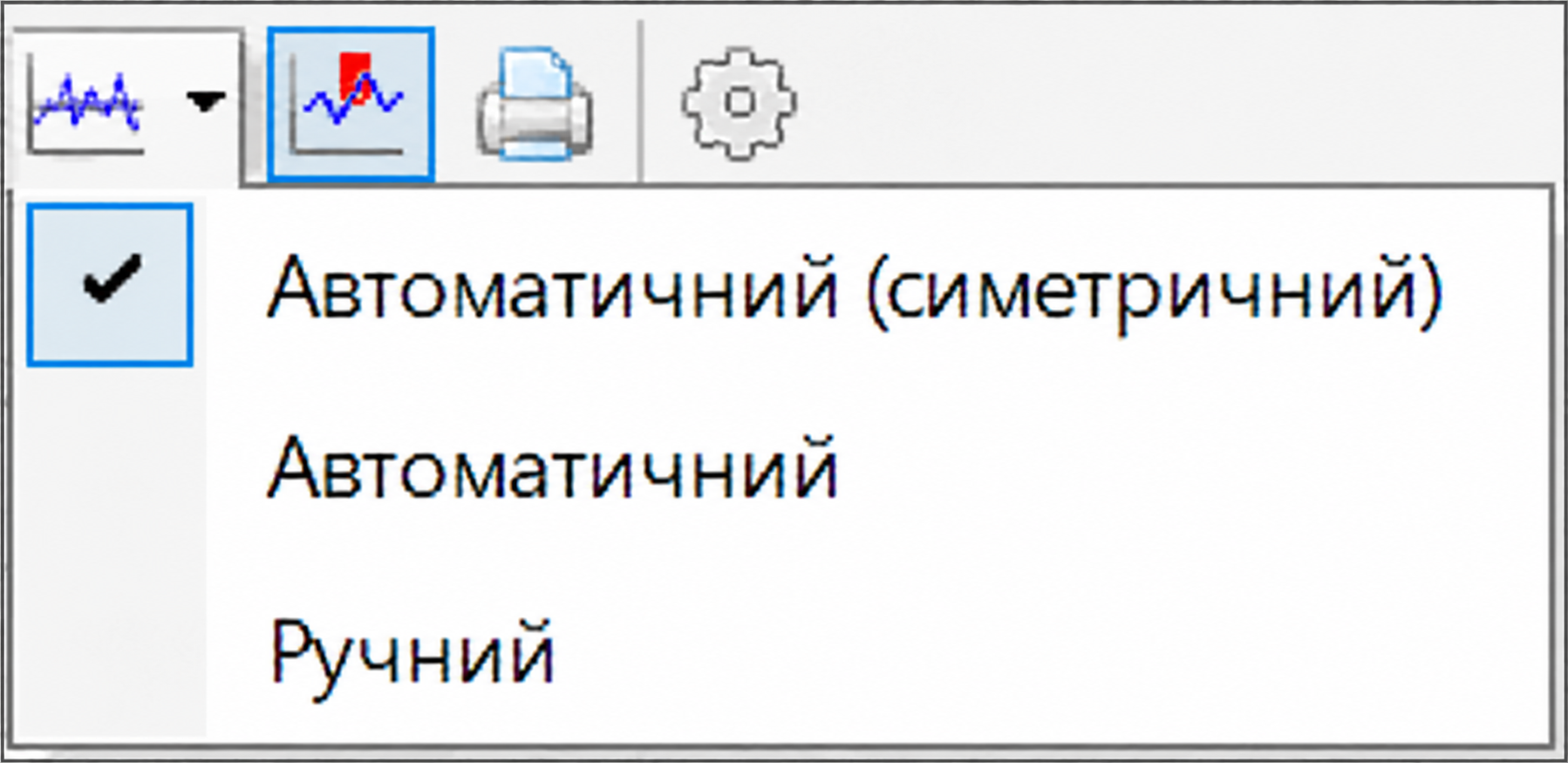
«Автоматичний (симетричний)», «Автоматичний».
Автоматичний режим добирає масштаб за даними видимих серій у періоді перегляду; наближення тільки за часом не обов’язково звужує вісь Y.
Симетричний режим використовує центральне значення графіка або «Норму» датчика, якщо її задано.
Стрілка біля кнопки відкриває меню для прямого вибору; позначка показує поточний режим.
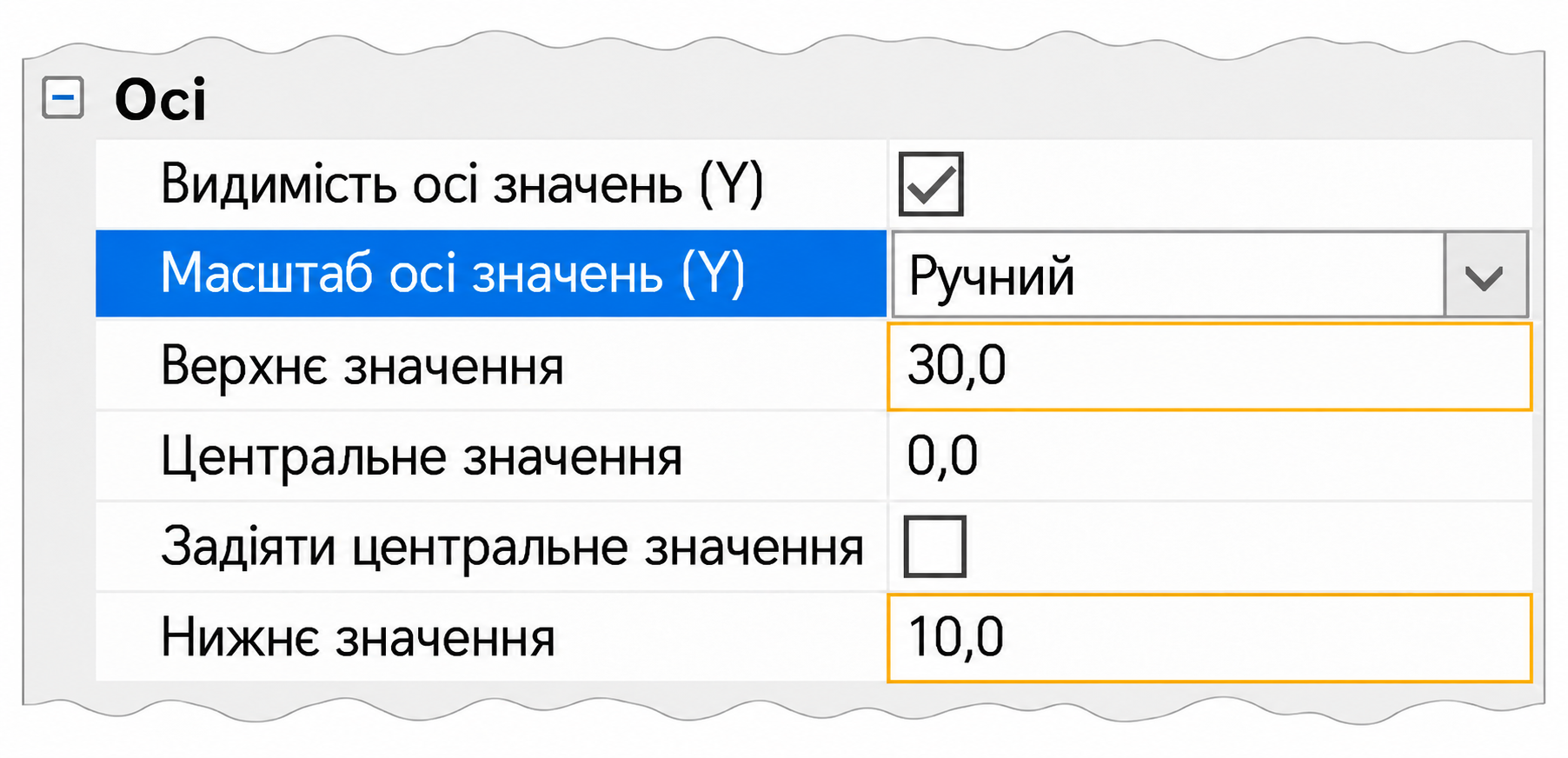
«Ручний».
Ручний режим використовує нижню й верхню межі з налаштувань графіка.
Для повернення обрізаної лінії спробуйте автоматичний режим.
4.12.5 Наближення фрагмента графіка
У полі графіка затисніть ліву кнопку миші й виділіть потрібний інтервал зліва направо. Відпустіть кнопку — графік наблизиться за часом.
За потреби переміщуйте наближений фрагмент нижньою смугою прокрутки.
Щоб повернутися до попереднього фрагмента, натисніть кнопку «Попередній період Ctrl+Z» на панелі внизу графіка. «Наступний період» повертає скасований крок, якщо він є.
Щоб застосувати наближений фрагмент як період перегляду, у контекстному меню виберіть «Встановити період по виділеному». Команда доступна після наближення; вона переносить обидві межі в період перегляду й вмикає їх.
Команда «Встановити початок з поточної позиції (Shift+клік)» задає та вмикає в спільному періоді перегляду тільки початкову межу за часом під вказівником.
4.12.6 Меню графіка
Клацніть правою кнопкою миші в полі графіка — відкриється його контекстне меню. Воно діє на весь графік. Для окремої серії скористайтеся меню серії. Набір команд також залежить від прав.
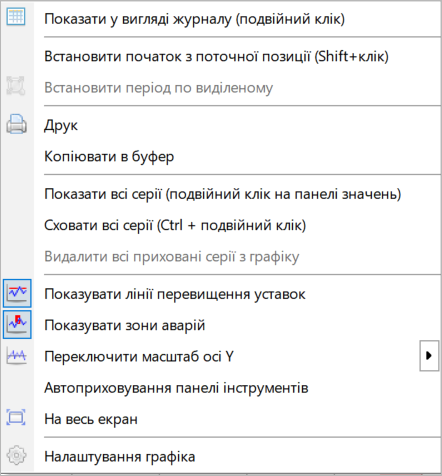
Мал. 4.12-10
Команда | Призначення та умови |
|---|---|
| |
«Встановити початок з поточної позиції (Shift+клік)» | Вмикає в періоді перегляду початкову межу за часом під вказівником. |
| Застосовує поточний фрагмент як період перегляду. |
| З’являється, коли зміна запиту графіка потребує повторного завантаження даних, наприклад після додавання серій. Завантажує їх за вибраний період; за звичайного перегляду команда може бути відсутня. |
| Відкриває попередній перегляд друку графіка. Під час друку програма прибирає зони аварій, лінії аварійних меж і градієнтний фон. Для вставлення зображення з поточним оформленням використовуйте «Копіювати в буфер». |
«Копіювати в буфер» | Копіює зображення графіка. |
Показати всі серії (подвійний клік на панелі значень) | |
Сховати всі серії (Ctrl + подвійний клік) | |
| Вмикає або вимикає горизонтальні лінії поточних аварійних меж (видимі для однієї серії). |
| Вмикає або вимикає зони аварій; на зони розриву не впливає. Пояснення: Зони аварій і розриву. |
«Автоприховування панелі інструментів» | Панель з’являється при наведенні на її місце біля верхнього або правого краю графіка й ховається, коли вказівник залишає цю ділянку. Повторна команда закріплює панель. |
| Збільшує графік; повторна команда повертає попереднє розташування. |
| Відкриває інспектор налаштувань графіка. |
 Встановити період по виділеному
 Оновити дані
 Показувати лінії перевищення уставок
 На весь екран
4.12.7 Меню серії
Клацніть правою кнопкою миші на назві або значенні підпису серії. Звичайний клік по назві теж відкриває це меню.
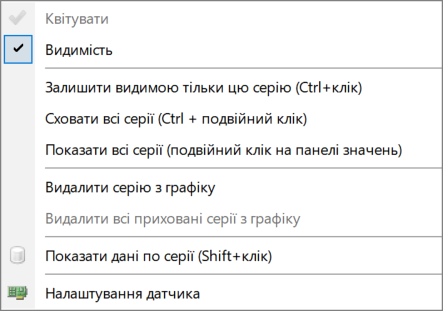
Мал. 4.12-8
Команда | Призначення та умови | ||
|---|---|---|---|
«Видимість» | Перемикає показ тільки цієї серії. | ||
Залишити видимою тільки цю серію (Ctrl+клік) | |||
Сховати всі серії (Ctrl + подвійний клік) | |||
Показати всі серії (подвійний клік на панелі значень) | |||
|
| ||

 «Показати дані по серії (Shift+клік)»
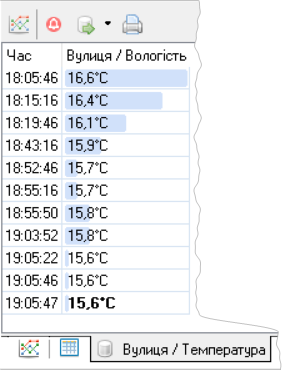

4.12.8 Додавання і вилучення серій
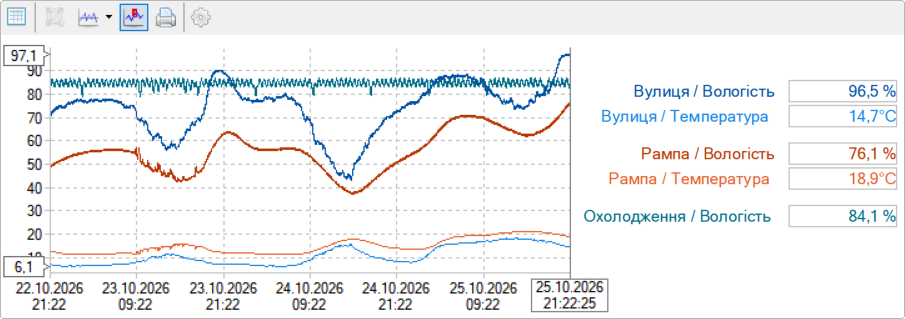
Мал. 4.12-4 Графік з кількома серіями
Щоб додати серію, перетягніть датчик або пристрій з панелі датчиків на графік. При перетягуванні пристрою буде створено серії по всіх датчиках пристрою. При перетягуванні враховується фільтр типів датчиків в списку датчиків.
Під час перетягування пристрою серії для датчиків типу DP (точка роси), Tw (температура вологого термометра) і виходів сирени не додаються. Якщо треба серії по цих датчиках — перетягніть їх безпосередньо зі списку датчиків.
Після додавання на графіку може з’явитись кнопка «Оновити дані» - натисніть її, щоб побачити дані по доданих датчиках.
Щоб вилучити серію з графіку, у меню серії виберіть «Видалити серію з графіку». Видаляється тільки серія: датчик і його дані не змінюються.
4.12.9 Шаблон назви датчика
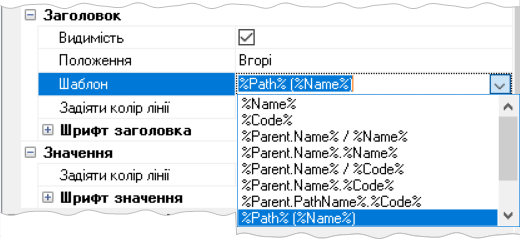
На панелі інструментів натисніть  «Налаштування».
Відкрийте розділ «Підпис пера» / «Заголовок», у полі «Шаблон» виберіть готовий зразок або введіть власний шаблон. Він змінює тільки підпис серії на графіку, а не назву датчика в системі.
Приклад — датчик «Вологість» (код H) модуля «Вулиця» (код 1 — його адреса). У списку датчиків його показано як «Вулиця.Вологість»; шлях датчика — 1.1.H.
У цьому прикладі адаптер без власної назви; вузла «Сервер» немає. Склад повної назви й приклади з групами та порожніми полями — «Назва датчика».
Змінна | Що підставляється — приклад |
|---|---|
| Назва датчика — Вологість |
| Код датчика (назва каналу) — H |
| Шлях датчика — 1.1.H |
| Шлях за назвами — Вулиця.Вологість |
| Назва серверного адаптера — порожній рядок у цьому прикладі. |
| Назва батьківського модуля — Вулиця |
| Код батьківського модуля (адреса) — 1 |
| Шлях за назвами до модуля — Вулиця |
У цьому дереві %Parent.PathName% збігається з %Parent.Name%. Якщо над модулем є інші вузли з назвами, %Parent.PathName% також міститиме їх через крапку. Змінні можна поєднувати зі звичайним текстом:
Шаблон | Підпис серії на графіку |
|---|---|
| Вулиця / Вологість |
| Вулиця.Вологість |
| Вулиця / H |
| 1.H |
| 1.1.H (Вологість) |