Резервне копіювання зберігає базу даних і робочі файли «Страж-Сервера» в ZIP-архіві. Така копія дає змогу повернути всі дані на момент створення резервної копії в разі втрати або пошкодження бази даних або інших файлів програми.
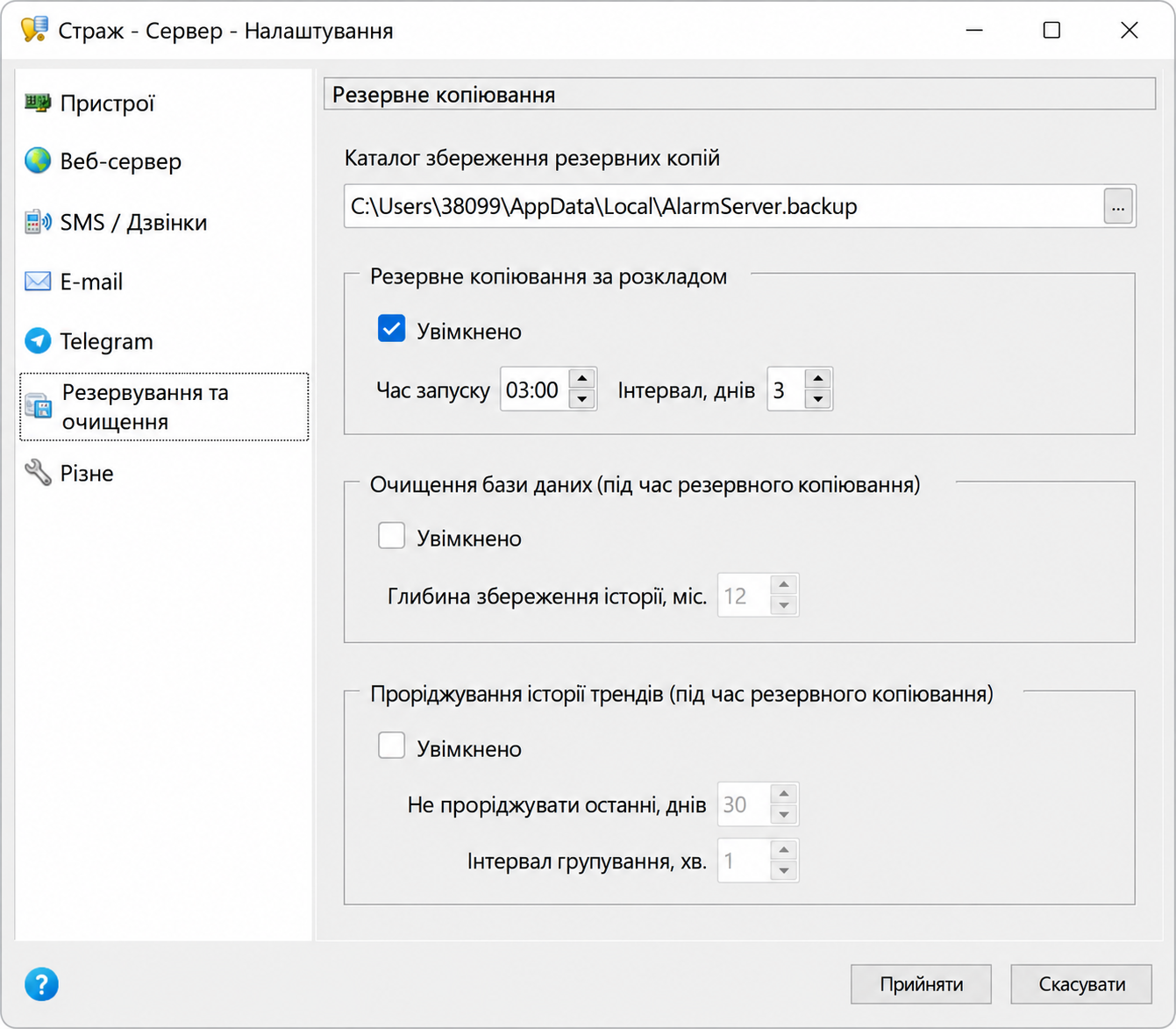
Параметри копіювання задають у вікні «Налаштування» в розділі «Резервування та очищення».
Копію створює «Страж-Сервер», тому каталог має бути доступний для запису з комп’ютера сервера. Вільне місце потрібне і в каталозі архівів, і на диску з тимчасовими файлами: під час роботи програма спочатку готує копію бази та файлів, а потім пакує їх у ZIP.
Мал. 5.18-1 Налаштування резервування та очищення.
«Каталог збереження резервних копій» — Каталог на комп’ютері сервера або доступний йому мережевий каталог. Потрібні доступ до запису й достатнє місце.
«Резервне копіювання за розкладом → Увімкнено» — Дозволяє автоматичне копіювання; у штатній конфігурації встановлено.
«Час запуску / Інтервал, днів» — Час за годинником сервера та інтервал між резервними копіями в днях. Зміни часу та інтервалу оновлюють чинний розклад.
«Очищення бази даних (під час резервного копіювання) → Увімкнено» — Видалення старої історії й подій перед створенням архіву.
«Глибина збереження історії, міс.» — Період історії, яку залишають під час увімкненого очищення.
«Проріджування історії трендів (під час резервного копіювання) → Увімкнено» — Зменшує деталізацію старих точок; не замінює видалення історії за місяцями.
«Не проріджувати останні, днів» — Свіжа частина історії, яка зберігає початкову деталізацію.
«Інтервал групування, хв.» — Крок групування старішої історії за увімкненого проріджування.
Ручне створення копії
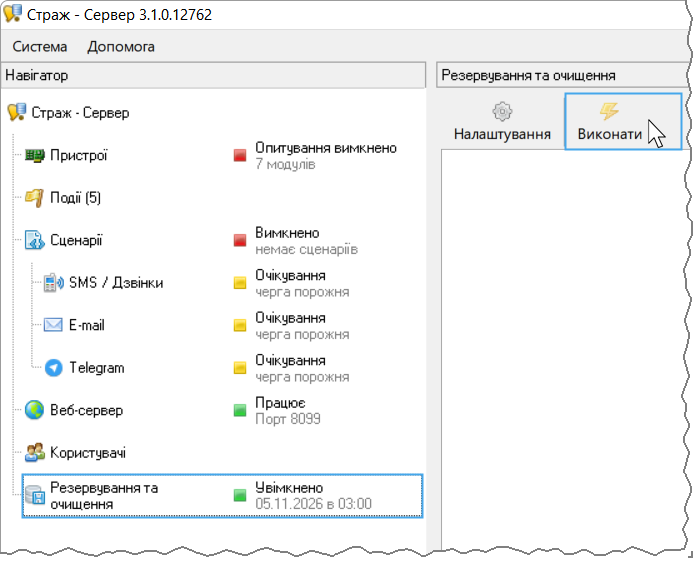
Мал. 5.18-2 Запуск ручного створення резервної копії.
1. У навігаторі виберіть «Резервування та очищення» й натисніть «Виконати».
2. Після успішної ручної операції програма показує ZIP у Провіднику.
Типова назва — AlarmServer_рік_місяць_день.zip, наприклад AlarmServer_2026_10_24.zip. Вибір іншого імені вручну змінює місце цього архіву, а не основний каталог автоматичних копій.
Автоматичні копії та їх зберігання
Стандартне ім’я копії містить дату її створення, наприклад AlarmServer_2026_10_01.zip.
Перед кожним копіюванням програма перевіряє каталог, указаний у налаштуваннях резервного копіювання. Вона враховує датовані архіви з іменем цієї програми. Якщо таких файлів три або більше й цільовий файл — не найновіша з цих копій, програма видаляє один найстаріший архів. Дату визначає за іменем файла.
За замовчуванням копії створюються кожні три дні. Для прикладу зі щоденним копіюванням у налаштованому каталозі D:\Backup\ є три копії:
AlarmServer_2026_10_01.zip
AlarmServer_2026_10_02.zip
AlarmServer_2026_10_03.zip
Копія за нову дату. Перед створенням AlarmServer_2026_10_04.zip програма видалить AlarmServer_2026_10_01.zip. Після успішного копіювання в D:\Backup\ залишаться три архіви:
AlarmServer_2026_10_02.zip
AlarmServer_2026_10_03.zip
AlarmServer_2026_10_04.zip
Ротація й видалення однойменного файла відбуваються перед завершенням нового архіву. Не покладайтеся на цей каталог як на необмежену історію: важливу перевірену копію зберігайте окремо від набору, який програма перезаписує або обертає.
Відновлення даних із резервної копії
Натисніть «Допомога» «Відкрити каталог програми». Штатно завершіть сервер і клієнти, які використовують цей каталог або базу.
У каталозі програми запустіть команду: AlarmServer.exe --restore
У «Відкрити файл резервної копії» виберіть ZIP. Скасування вибору закриває цю операцію; після підтвердження файли вже починають переноситися.
Дочекайтеся «Дані успішно відновлені з файлу резервної копії…». Потім програма продовжує звичайний запуск; це не режим перегляду архіву без роботи сервера.
 Ротація й видалення однойменного файла відбуваються перед завершенням нового архіву. Не покладайтеся на цей каталог як на необмежену історію: важливу перевірену копію зберігайте окремо від набору, який програма перезаписує або обертає.