Команда / позначення | Значення та результат |
|---|---|
| |
«Встановити початок з поточного запису (Shift+клік)» | Вмикає в періоді перегляду початкову межу за часом вибраного рядка. |
«Встановити період за виділеними записами» | Застосовує інтервал між двома або більше виділеними рядками як період перегляду. |
| Показує записи/стовпці тільки з аварією. Кнопка активна, лише коли поточна таблиця містить хоча б одне аварійне показання. Після зміни даних фільтр скидається, коли аварійних показань більше немає. |
Стрілка відкриває вибір формату; основна частина кнопки запускає експорт у поточному форматі. | |
| Попередній перегляд таблиці. |
«Встановити ширину полів за вмістом» | Автоматично встановлює ширину стовпців за їхнім вмістом. |
| Розгортає таблицю. Повторіть команду або закрийте повноекранне вікно для повернення. |
4.13 Журнал
4.13.1 Елементи журналу
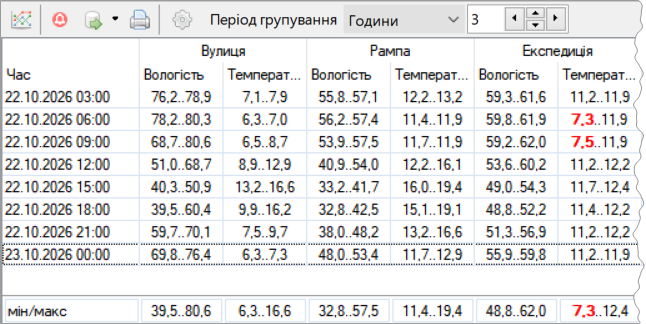
Мал. 4.13-1 Журнал із групуванням за 3 години.
Журнал є табличним поданням графіка й показує дані багатьох датчиків одночасно. Список стовпців журналу відповідає списку видимих серій графіка.
Щоб перейти до журналу, на графіку натисніть кнопку  Показати у вигляді журналу.
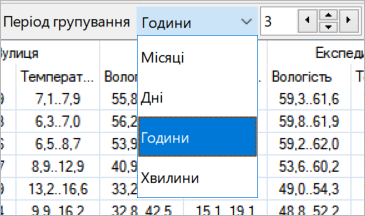
Значення в журналі групуються за вибраним інтервалом у хвилинах, годинах, днях або місяцях; інтервал можна змінити під час перегляду.
Наприклад, за вибору «3 години» рядок 22.10.2026 03:00 охоплює показання з 03:00 до 06:00.
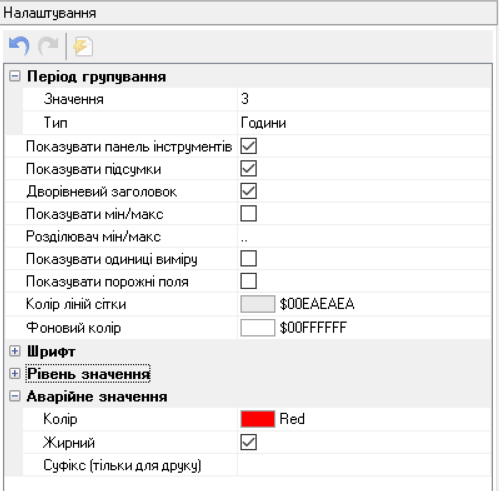
У згрупованому значенні можна показувати мінімум і максимум за інтервал або середнє значення. Спосіб показу задається в налаштуваннях журналу.
У нижньому рядку «мін/макс» журналу наведено найменше й найбільше значення датчика за період перегляду. Видимість підсумкового рядка задається в налаштуваннях.
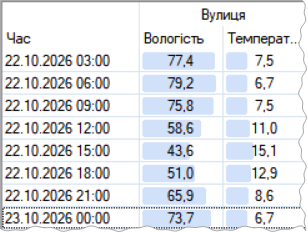
Коли замість мінімуму й максимуму відображається середнє значення, можна ввімкнути «Рівень значення». Смужка в клітинці показує рівень значення, а число залишається видимим.
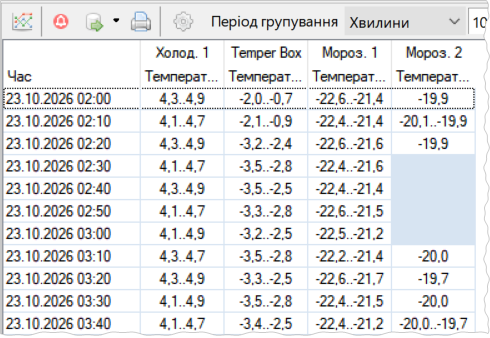
Зони розриву в журналі показано порожніми комірками без значень.
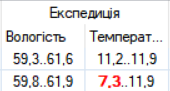
Зони аварій в журналі позначено кольором значень. У режимі мін/макс кольором виділено саме те значення, яке вийшло за межу.
4.13.2 Меню журналу
Меню журналу відкривається клацанням правою кнопкою миші в таблиці.
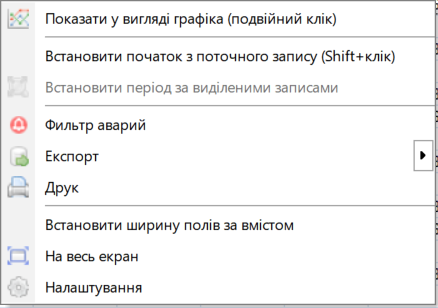
Мал. 4.13-7 Контекстне меню журналу.


 Друк
 На весь екран

4.13.3 Експорт журналу
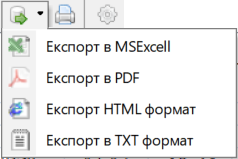
Експорт зберігає дані журналу у файл. Для повної історії вимкніть  фільтр аварій.
Для XLS, HTML і TXT залиште виділеним один рядок, щоб експортувати всю відображену таблицю. Якщо виділено кілька рядків, у ці формати потрапляють лише вони.
Експорт журналу в Excel
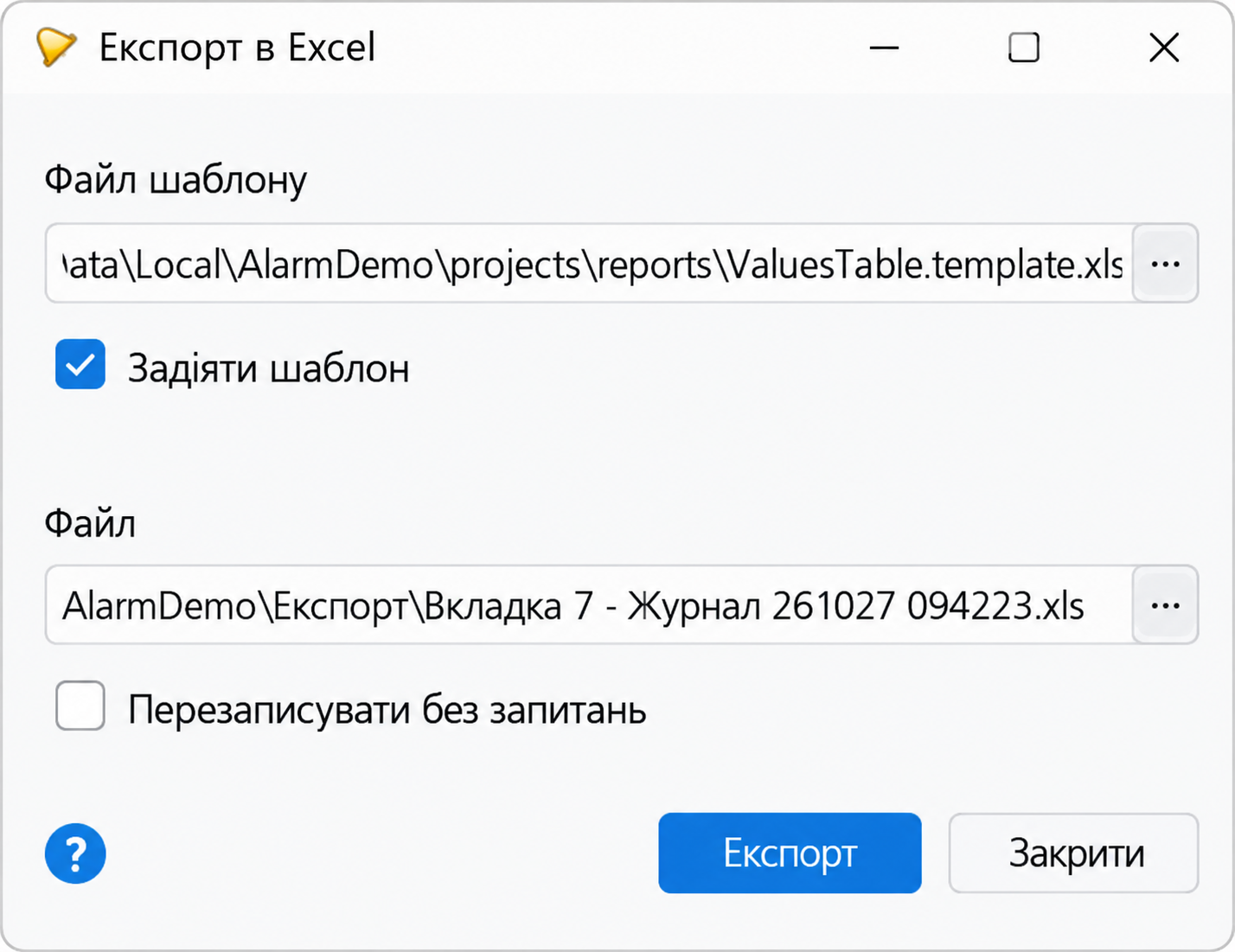
Шаблон Excel — підготовлена книга XLS із заголовком, оформленням і місцем для таблиці. Під час експорту програма вставляє в неї дані журналу.
Якщо зняти прапорець «Задіяти шаблон», програма створить звичайний XLS із таблицею журналу без оформлення шаблону. Для використання шаблону потрібен Microsoft Excel.
Шаблон експорту в Excel
Мал. 4.13-10 Приклад шаблону Excel |
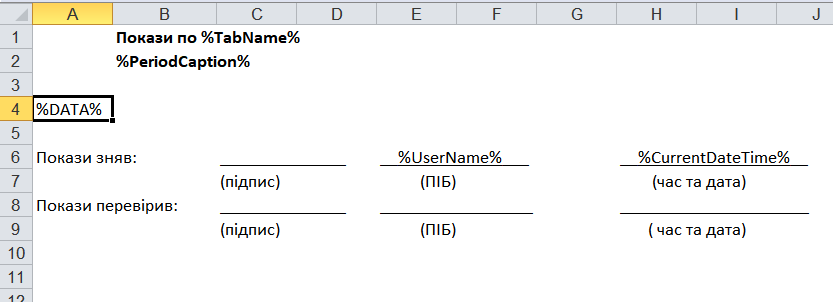
Мітка | Чим замінюється |
|---|---|
| Місце вставлення табличних даних на першому аркуші. Обов’язкова мітка. |
| Назва вкладки |
| Початок і кінець періоду перегляду |
| Текст із межами періоду перегляду «з … по …». |
| Дата, час або дата й час формування результату. |
| Ім’я поточного користувача. |
Мал. 4.13-11 Результат експорту за шаблоном |
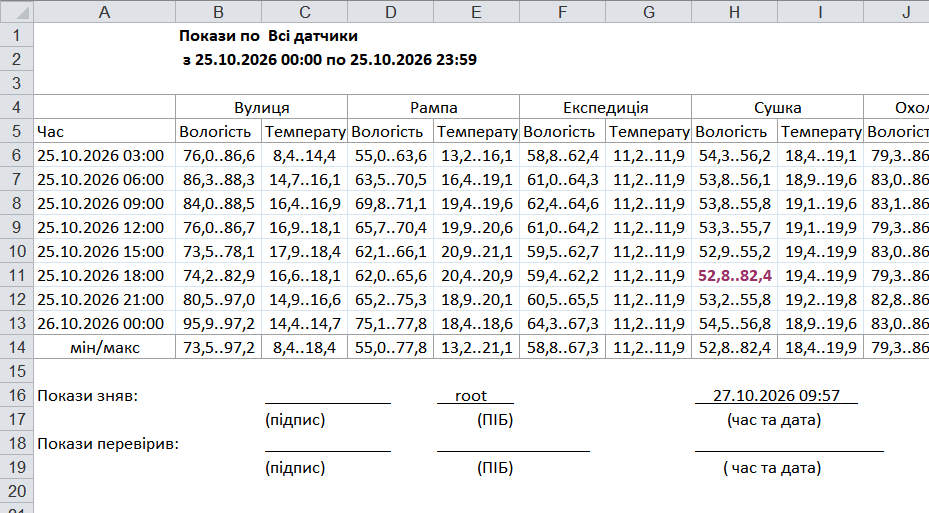
Для вставлених даних програма бере з комірки %DATA% назву й розмір шрифту та перенесення тексту. Ширину стовпців копіює з експортованої таблиці.