Звернення до підтримки
Для звернення потрібні короткий опис проблеми та діагностика саме тієї копії програми, де вона виникла. Протокол клієнта й протокол сервера містять різні відомості; якщо проблема стосується серверного опитування або автоматичної дії, попросіть адміністратора додати відповідні серверні дані.
8.1.1 Підготувати опис проблеми
Програма й версія | У «Допомога» → «Про програму...» перепишіть повну версію та дату збірки. Укажіть, чи це клієнт або сервер, на якому комп’ютері спостерігається проблема та до якого сервера підключений клієнт. |
Час і об’єкт | Укажіть дату й час випадку, шлях і назву датчика/пристрою, тип модуля або назву сценарію. Для проблеми графіка чи журналу додайте вибраний період і фільтри. |
Послідовність | Назвіть вікно/вкладку та точну команду, опишіть дії перед збоєм. Розділіть очікуваний і фактичний результат; зазначте, чи повторювався випадок, якщо це вже відомо. |
Повідомлення та контекст | Наведіть точний текст помилки й сусідні рядки протоколу. Знімок має показувати потрібну область і стан, але не паролі, токени чи сторонні персональні дані. |
Подію потрібного датчика можна звірити в темі Журнал подій. Версія з вікна «Про програму...» надійніше визначає копію, ніж випадково знайдений інсталятор або назва ярлика.
Для автоматичної дії додайте назву та стан сценарію, його повідомлення й потрібні рядки протоколу. Для обміну з модулями додайте протокол опитування.
8.1.2 Знайти команди діагностики
У клієнті команди розташовані в меню «Допомога»:
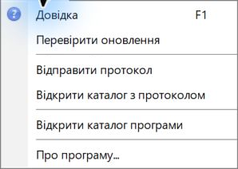
Мал. 4.1-1 Повне меню клієнта 3.1.0.12336, зняте в сеансі адміністратора. Тут команди лише показані, надсилання не виконувалося.
Про програму... | Версія, дата збірки й контакти підтримки. |
Відкрити каталог з протоколом | Спочатку створює діагностичний ZIP поруч із EXE, замінюючи попередній однойменний файл, і показує його в Провіднику. Команда сама не виконує надсилання. |
Відправити протокол | Збирає новий діагностичний ZIP і викликає механізм надсилання звіту зі знімком екрана. Це дія з передавання даних, а не перегляд готового архіву; перед викликом прочитайте умови нижче. |
Усі інші пункти цього меню пояснено в темі Головне вікно. «Відкрити каталог програми» лише показує місце EXE; ця команда не формує діагностичний ZIP.
Ті самі дві команди протоколу є в «Допомога» сервера — Головне вікно сервера. Збирайте діагностику потрібного процесу. Розташування файлів і журналів — Файли і каталоги.
8.1.3 Що містить діагностичний ZIP
Файл має ім’я за запущеною програмою: для клієнта AlarmProtocol.zip, поруч із його EXE. Архів збирається за набором масок файлів, а не лише з рядків, видимих у поточному вікні.
Для сервера це AlarmServerProtocol.zip поруч із його EXE. Серверний ZIP не утворюється автоматично під час створення клієнтського.
Системний звіт | До набору додається сформований системний звіт sysinfo.txt. Його вміст не обмежений переписаним користувачем повідомленням. |
Файли поруч з EXE | *.txt, *.log, *.log.old*, *.xml, *.ini.def і *.ini. Якщо в каталозі є інші конфігураційні чи текстові файли, вони також можуть потрапити до набору за цими масками. |
Налаштування вигляду | INI з settings\.def\ і settings\user\ каталогу налаштувань програми, а також відповідного каталогу проєкту, якщо він заданий. |
Службові файли | Наявні *.sign, *.key та *.cid у каталозі програми. Не вважайте їх звичайним відкритим текстом для публікації. |
Збирання не обходить усі проєкти й не додає GDB як повну копію серверної бази. ZIP для підтримки не є резервною копією, а його наявність не доводить успішного надсилання. Повну базу не додавайте до звичайного звернення без узгодженої потреби та способу передавання.
8.1.4 Перевірити дані перед передаванням
Перед передаванням перевірте склад архіву: INI/XML і протоколи можуть містити паролі, токени ботів, рядки з’єднання, адресатів та інші службові дані. Знімок екрана може показувати відкриті значення, імена або повідомлення. Приховування даних у вікні не вилучає їх із конфігураційних файлів.
 Якщо потрібне вилучення секретів, зробіть окрему перевірену копію локально сформованого ZIP та передайте її вручну узгодженим каналом. Команда «Відправити протокол» збирає архів заново: редагування попереднього ZIP не означає, що автоматичне надсилання використає саме цю очищену копію.
8.1.5 Надіслати протокол командою програми
Викликайте «Відправити протокол» лише коли можна передавати новозібраний набір і знімок екрана. У реалізації 3.1.0.12336 для цієї діагностики задано одержувача [email protected]. Наявність адреси в програмі не підтверджує доступність пошти, прийняття звернення чи строки відповіді.
Програма формує системний звіт, додає ZIP і запускає механізм надсилання. Не розраховуйте на окреме попереднє вікно вибору вкладень або перевірки складу: команда може відразу розпочати передавання. Під час нього орієнтуйтеся на фактичне повідомлення про результат; відкриття поштової програми як обов’язковий етап не передбачайте.
Тему службового звіту програма задає сама за назвою й версією. Опис проблеми, час, об’єкт і послідовність дій підготуйте окремо для звернення, щоб діагностику можна було пов’язати з потрібним випадком.
8.1.6 Передати архів вручну й перевірити результат
Для ручного передавання скористайтеся «Відкрити каталог з протоколом», звірте ім’я й час нового ZIP та перевірте його вміст. Додайте перевірену копію до звернення узгодженим із підтримкою каналом разом з описом із першого підрозділу. Збережіть власну копію надісланого набору й час передавання.
Архів не створився | Читайте помилку створення/копіювання файлів. Перевірте доступ до каталогу програми й тимчасового каталогу та вільне місце. Старий однойменний ZIP не вважайте результатом нового збору. |
Є ZIP, але надсилання не підтверджене | Архів підтверджує лише збирання. За помилки передавання збережіть її точний текст; наявність файла не означає, що одержувач його отримав. |
Надсилання завершилося | Успіх передавання ще не є відповіддю підтримки чи підтвердженням прочитання. Для подальшого листування вкажіть, коли й з якої копії програми було надіслано діагностику. |
 Контактні відомості своєї поставки перевірте в «Допомога» → «Про програму...» або в узгоджених із постачальником реквізитах. Адреси та посилання, збережені у версії програми, самі по собі не гарантують їхньої поточної доступності.